
お問い合わせフォームに、送信前にメールアドレス宛の確認コードを入力してもらう仕組みを入れています。正直「一手間増やしてすみません」という気持ちはあるんですが、それでもこれを入れた理由があります。
スパムに埋もれて、大切な声を見落とさないために
Web上にフォームを公開していると、どうしても機械的な自動送信スパムや無差別な宣伝メッセージが日常的に届いてしまいます。送信元アドレスが偽装された実在しないものも多く、放置していると、利用者の方からの大切なお問い合わせや不具合報告がスパムの山に埋もれて見落としてしまうリスクがありました。確実に連絡を交わせる窓口として責任を持って維持するために、根本的な対策を真剣に検討する必要がありました。
そこで、bot等の機械的な送信を遮断するCloudflareの認証(Turnstile)を導入した上で、さらに「入力されたメールアドレス宛に確認コードを送って、それをクリックしてもらって初めて送信完了」というメール認証を組み合わせた仕組みを採用しました。
- お問い合わせ内容とメールアドレスを入力
- そのアドレス宛に確認コードを送信
- 届いた確認メール記載のURLをクリック
- 確認ページで送信を完了するをクリック
実際の送信手順(画像付きで解説)
少々面倒に思われるかもしれませんが、何卒ご了承ください。
念のため流れを画像を使って説明いたします。
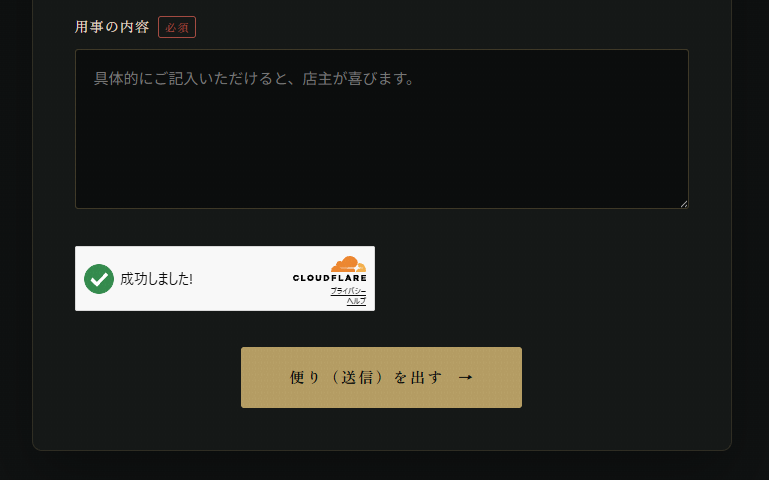
① 必要事項を入力し、Cloudflare認証にチェック、送信ボタンを押してください。
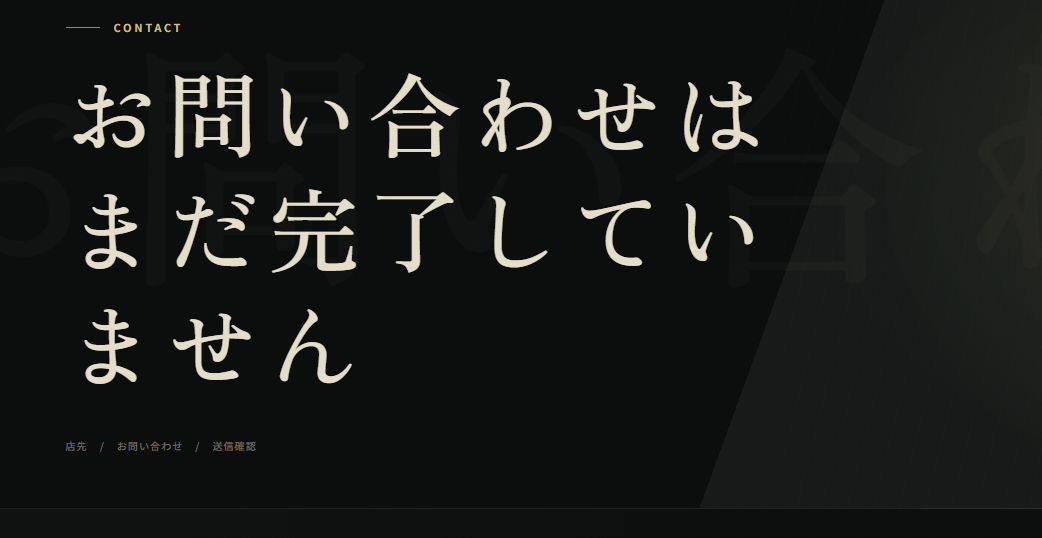
② 「お問い合わせはまだ完了していません」ページが表示されます。送信時に入力したメールアドレスにメールが届きますので確認してください。※メールが届かない場合、💀迷惑メール💀フォルダなどに振り分けられている可能性が御座いますので、そちらもあわせてご確認ください。
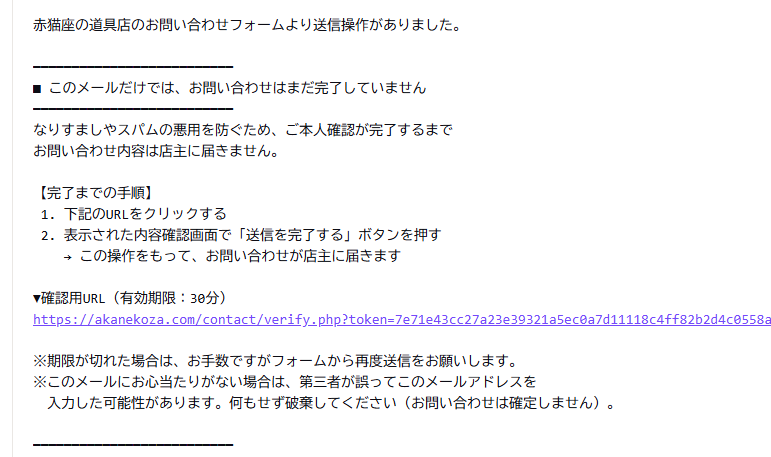
③ 受信メールを開いて、「▼確認用URL(有効期限:30分)」に記載されているURLをクリックしてください。
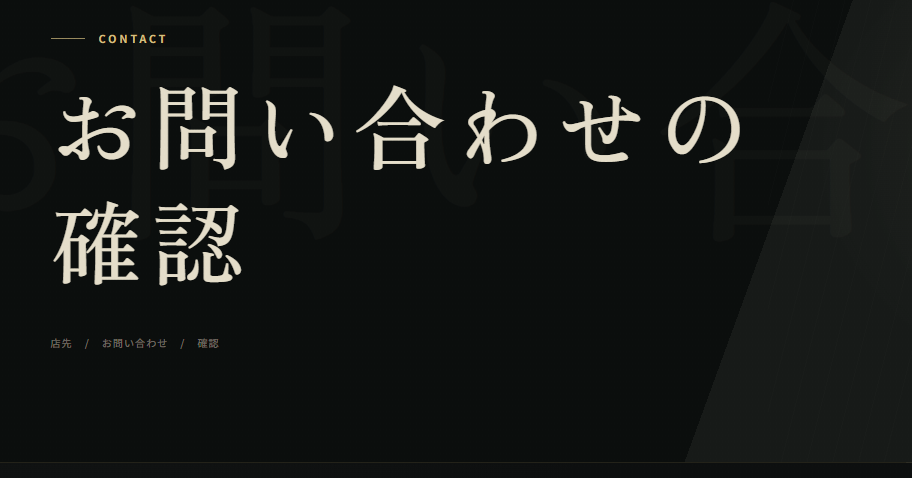
④ お問い合わせの確認ページが表示されます。
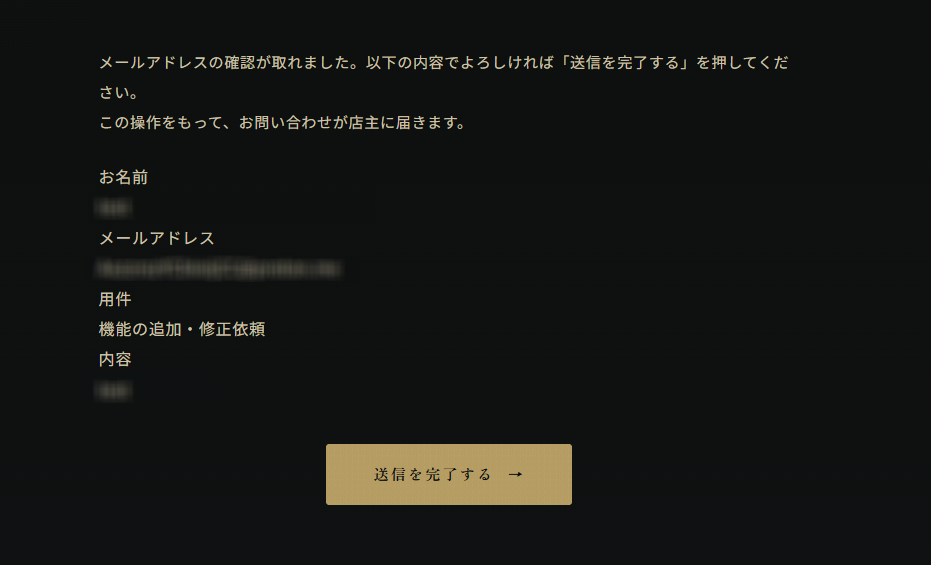
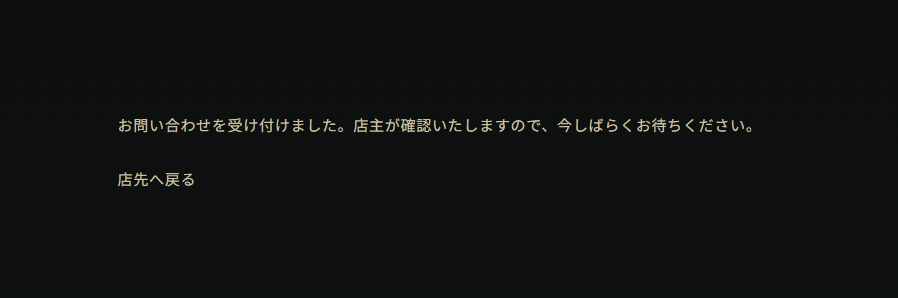
⑤ お問い合わせ完了。
ひと手間の面倒さより、確実につながる窓口を
文字で書くと複雑そうになりますが、メール認証の確認が入る流れとなります。
これで、少なくとも実際に受信できるメールアドレスを持った人による送信である可能性がぐっと上がります。完全にスパムがゼロになったわけではないですが、機械的な大量送信は目に見えて減りました。
利用者側からすると正直面倒くさい一手間だと思います。
それでも、本当に困って連絡したい人の声がスパムに埋もれて見落とされる方が、自分としては嫌だったのでこの設計にしています。ご不便おかけしますが、そういう事情です。😿